Початок роботи
Pipevale — це ваша CRM: контакти, компанії, угоди, задачі та пошта в одному місці. Цей розділ допоможе зорієнтуватися після першого входу.
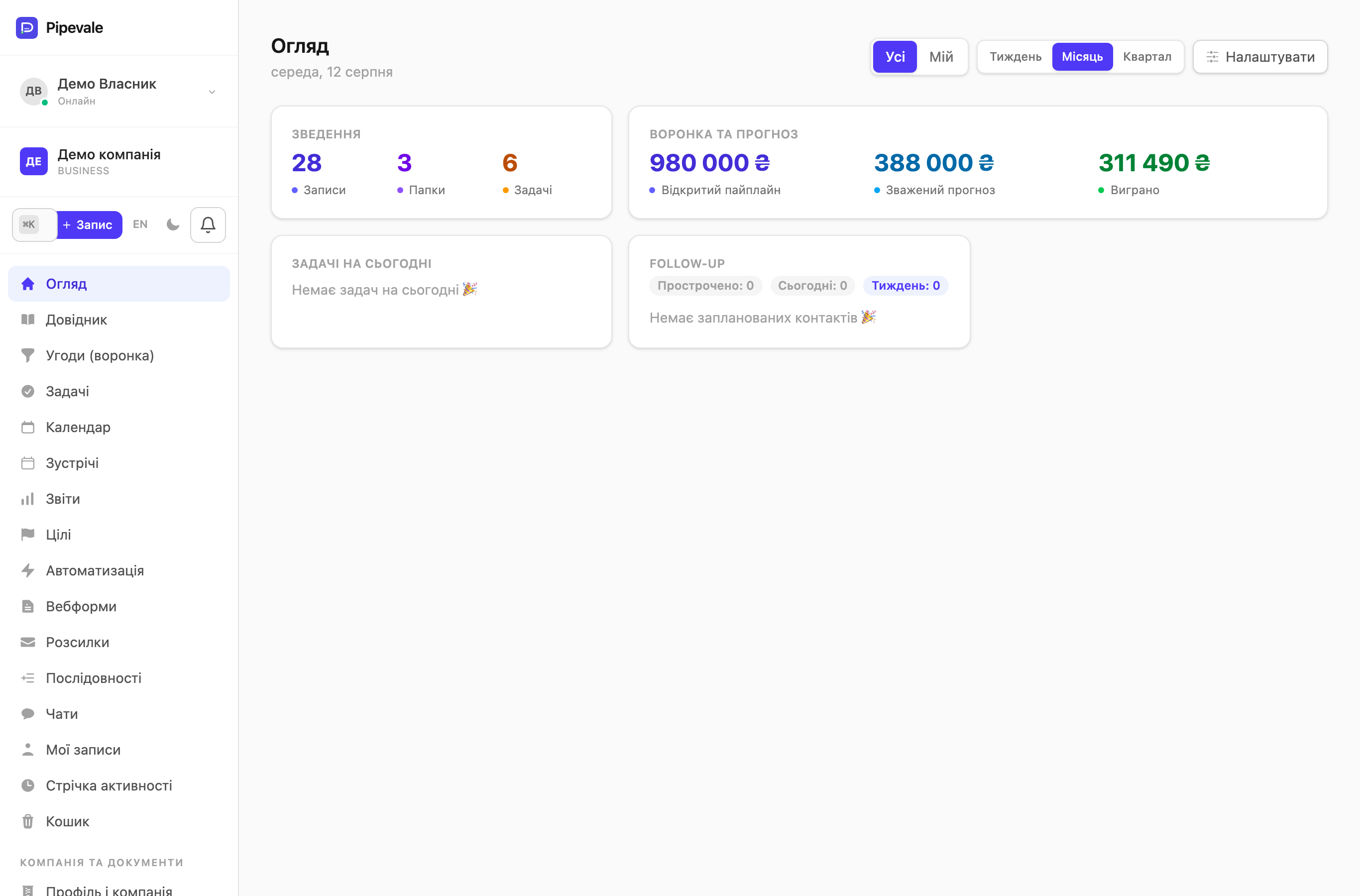
- 1
Увійдіть у робочий простір
Зареєструйтеся й підтвердьте email. Кожна компанія працює у власному ізольованому робочому просторі (workspace) — ваші дані бачите лише ви й запрошені учасники.
- 2
Огляньте ліве меню
Зліва — папки записів (Контакти, Компанії, ваші власні), а також Угоди, Задачі, Пошта, Звіти та Налаштування. Значок ✦ AI поруч із розділом означає, що там є AI-помічник.
- 3
Пройдіть чекліст швидкого старту
На головній /app зʼявиться майстер: налаштувати структуру → додати перший запис → запросити команду → імпортувати дані. Він показує прогрес і ховається, коли все готово.
- 4
Спробуйте на демо-даних
У новому просторі вже є приклади контактів, компаній, угод і задач — усі з позначкою «Приклад», щоб їх не сплутати зі своїми даними. Коли стануть зайвими, приберіть їх однією кнопкою на головній.
- 5
Увімкніть сповіщення на свій пристрій
Налаштування → Сповіщення → «Сповіщення на цей пристрій». Тоді нове повідомлення з чату, задача чи @-згадка прийдуть системним сповіщенням на Mac або телефон, навіть коли вкладку з Pipevale закрито. Вмикається окремо на кожному пристрої; на iPhone спершу додайте сайт на екран «Додому».
- 6
Перемкніть мову за потреби
Інтерфейс застосунку доступний українською та англійською — перемикач у бічному меню. Дані від мови не залежать.
- 7
Питайте помічника просто під час роботи
Унизу праворуч є кнопка зі знаком питання. Запитайте своїми словами — відповідь збереться з довідника, і поруч буде посилання на розділ, звідки вона взята. Чого в довіднику немає, помічник не вигадує.
- 8
Підключіть Google Calendar, якщо користуєтесь ним
Налаштування → Інтеграції → картка Google → «Підключити календар». Зустріч із CRM потрапляє у ваш календар, подія з календаря — у «Зустрічі». Видалення працює так само: прибрали зустріч в одному місці — її не стане і в іншому. Доступ до календаря дається окремо від пошти, тож підключення скриньки це не зачіпає.
- 9
Навчіть помічника відповідати по-вашому
Під кожною відповіддю є 👍 і 👎, а в «Налаштування → Помічник» видно, про що люди питають і де відповіді не знайшлось. Там же дописується власна відповідь — і помічник використовує її першою, перед довідником. Питання про сам продукт, на які відповіді не знайшлось, ідуть до нас: ми пишемо відповідь, і вона зʼявляється у вашого помічника сама.
Що робить кожен елемент на екрані
Підписи такі самі, як в інтерфейсі — можна шукати очима по екрану.
- Ліве меню
- Папки записів угорі, далі Угоди, Задачі, Чати, Пошта, Документи, Звіти й Налаштування. Значок ✦ поруч із розділом означає, що там є AI-помічник.
- Чекліст швидкого старту
- Майстер на головній: структура → перший запис → команда → імпорт. Показує прогрес і ховається сам, коли все зроблено.
- Пошук угорі
- Шукає по всіх записах одразу — контактах, компаніях, угодах. Не треба спершу обирати папку.
- Палітра команд (⌘K / Ctrl+K)
- Перехід у будь-який розділ і швидкі дії з клавіатури, без миші.
- Дзвіночок
- Сповіщення: призначені задачі, згадки в нотатках, події автоматизацій.
- Перемикач мови
- Українська або англійська. Впливає лише на інтерфейс — дані не змінюються.
Готові спробувати? Почати безкоштовно або перейти в Центр допомоги.